クッキー管理ツールが一時的にオフラインになっているため、ウェブサイトの一部機能がご利用いただけない場合がございます。
リモート・ソフトウェア・アップグレード
アップグレードの進め方。
※このページで使用している画像・動画は日本仕様とは異なります。また、オプション装備等を含む場合があります。
更新方法は「MINI APPを使う方法」と「車両単体で行う方法」の2通りあります。
MINI APPを使う場合 (推奨)
MINI APP*をご利用いただくと、最新ソフトウェアを事前にダウンロードし、車両へのインストールをスムーズに行えます。
*本サービスは、BMWが契約する事業者が提供するモバイル・ネットワークの電波の届かない場所ではご利用いただけない場合があります。
1. MINI APPで更新通知を確認。
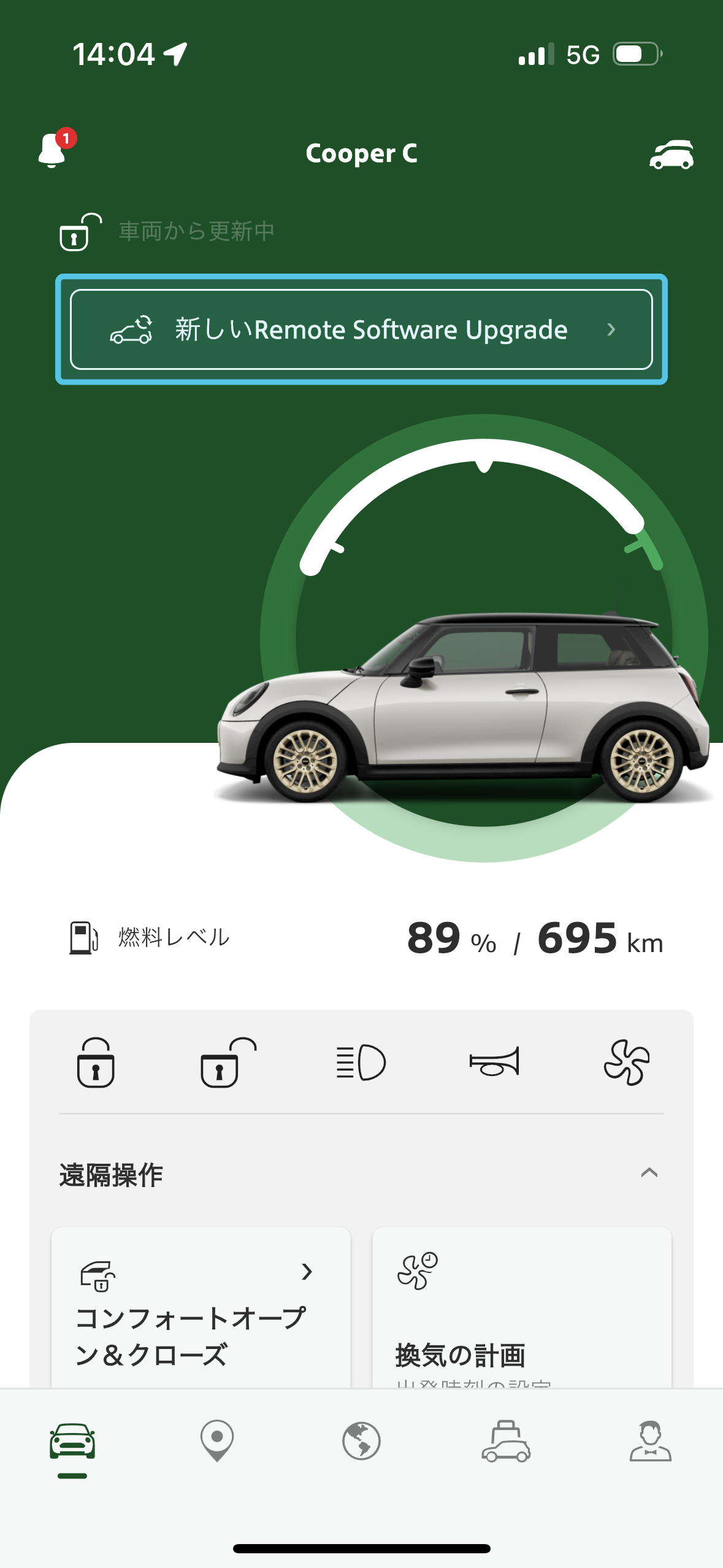
2. 「Remote Software Upgrade」を選択。
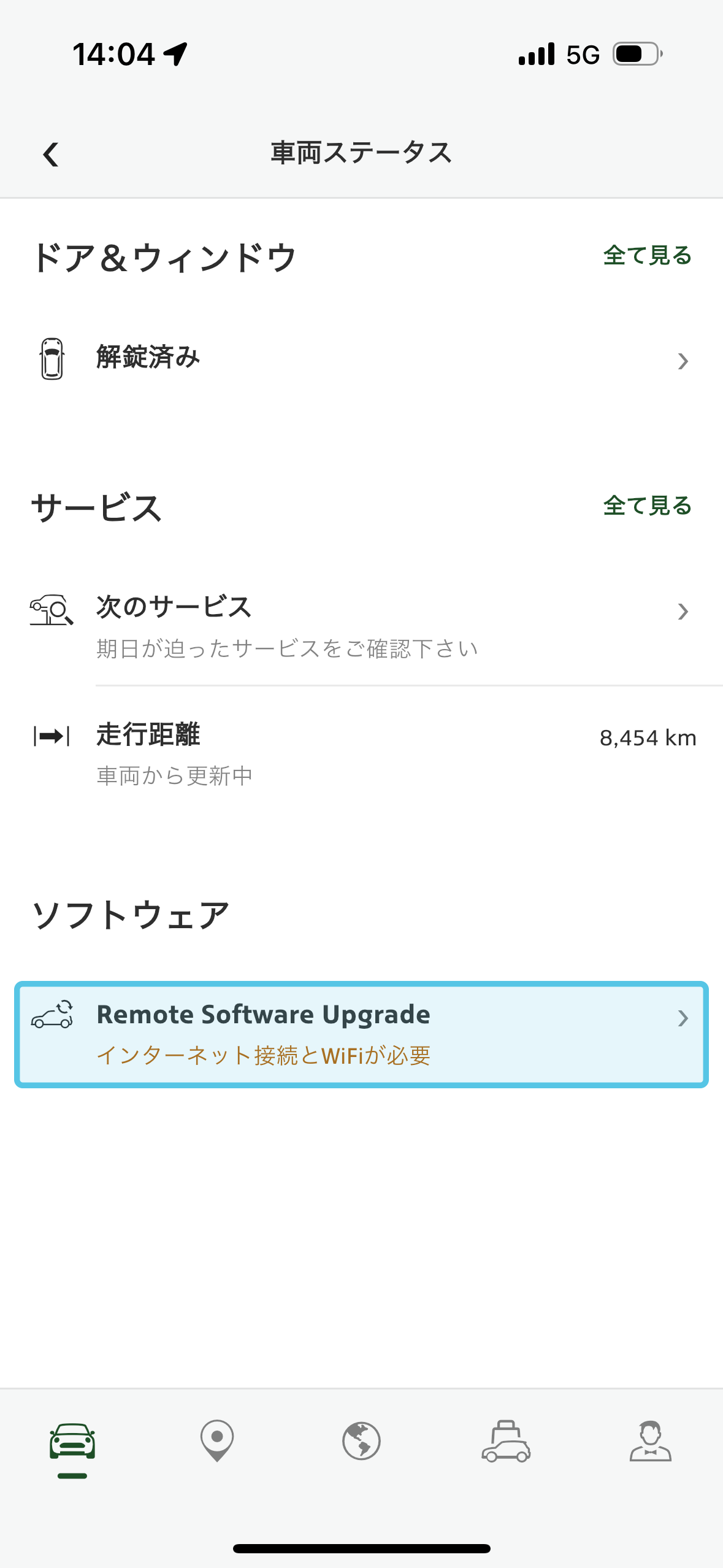
3. アプリで更新データをダウンロード(Wi-Fi接続を推奨)。
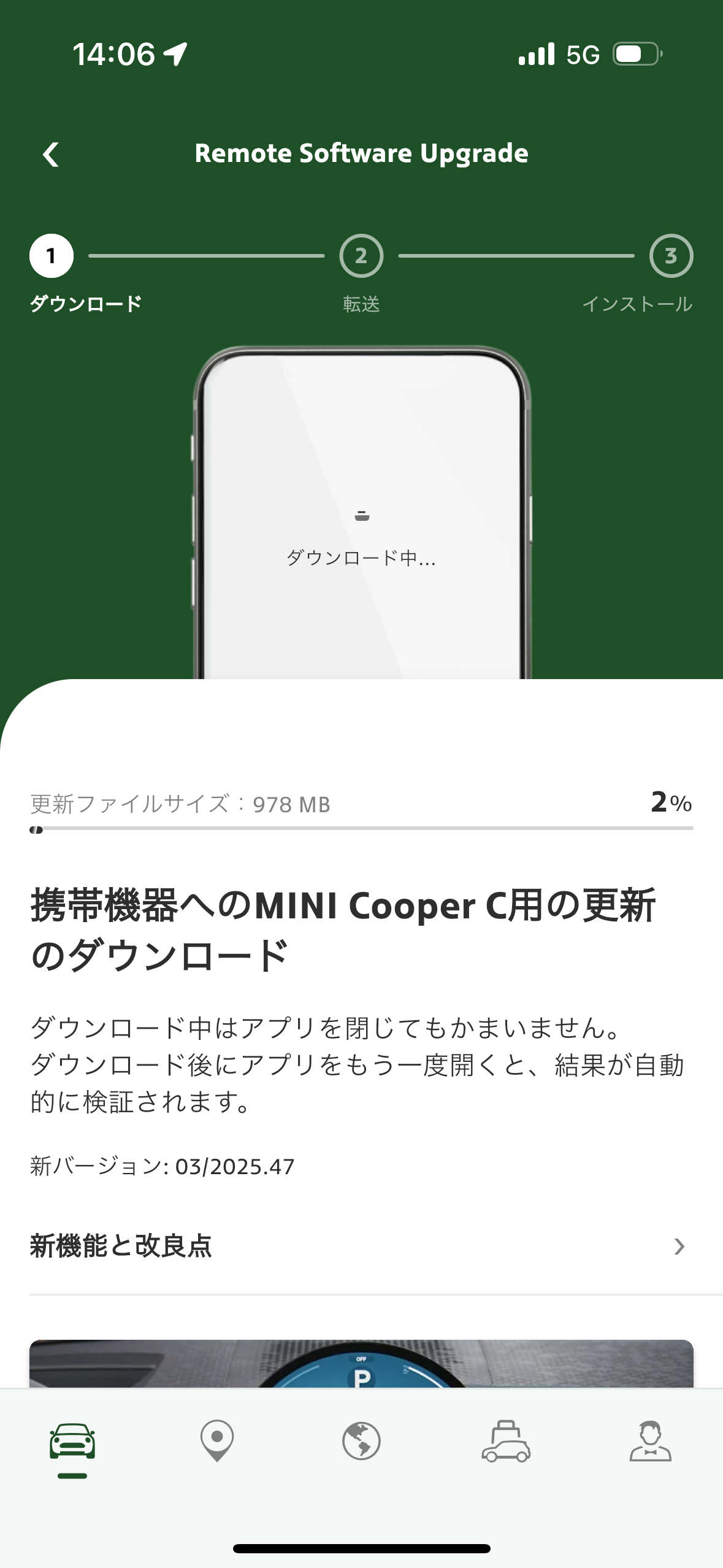
4. ダウンロード完了後、スマートフォンを持って車両に乗り込む。
※携帯機器でBluetoothとWiFiの両方の車内接続を設定して下さい。
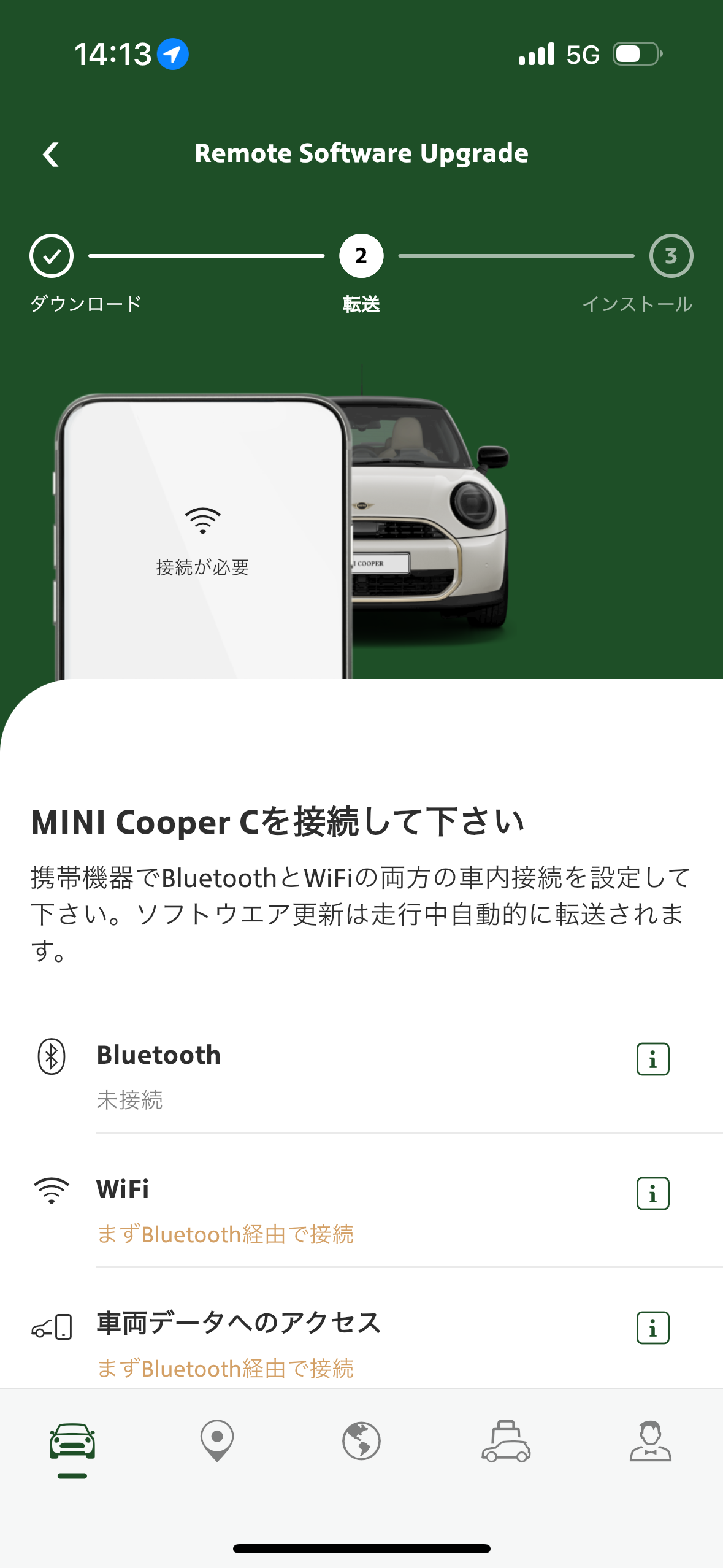
5. 走行中に車両へ更新データをアップロード。
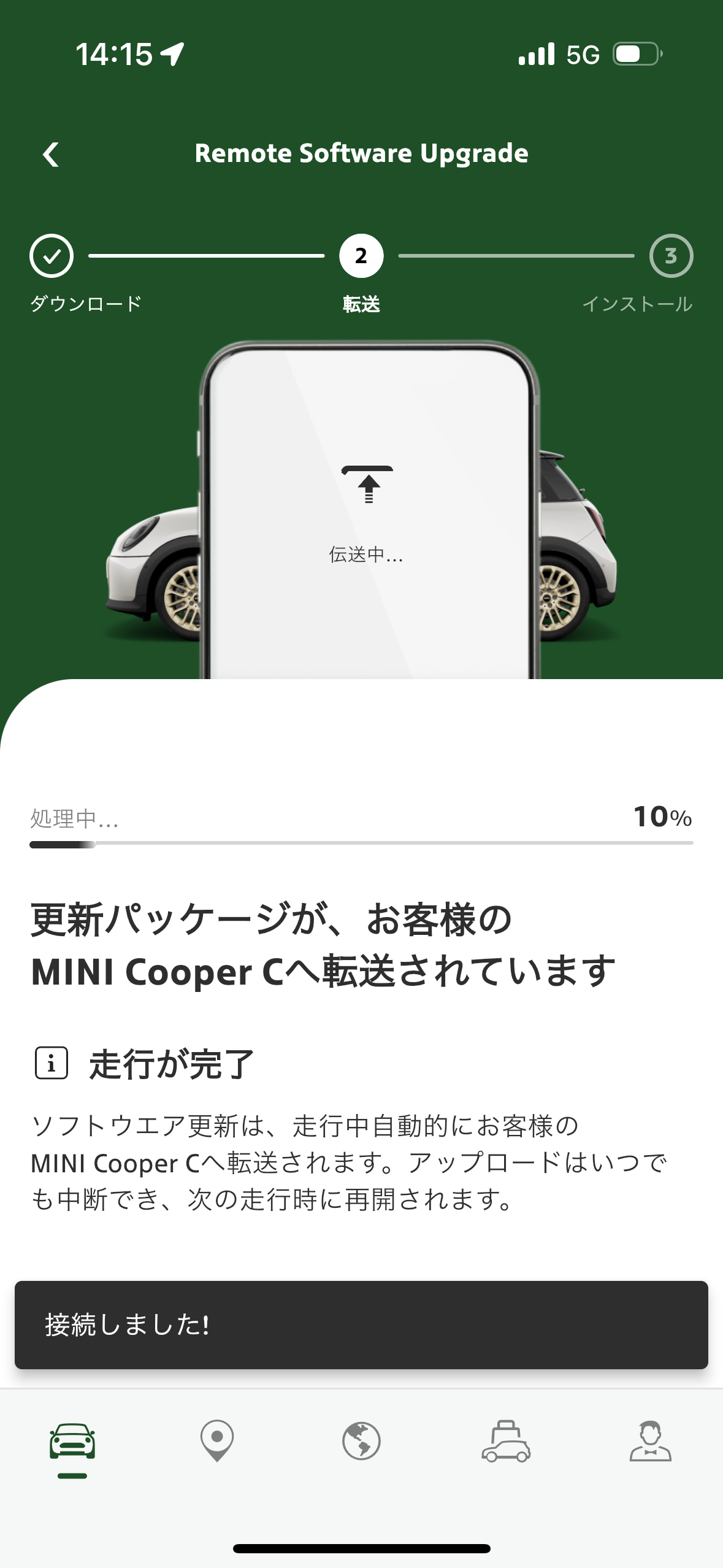
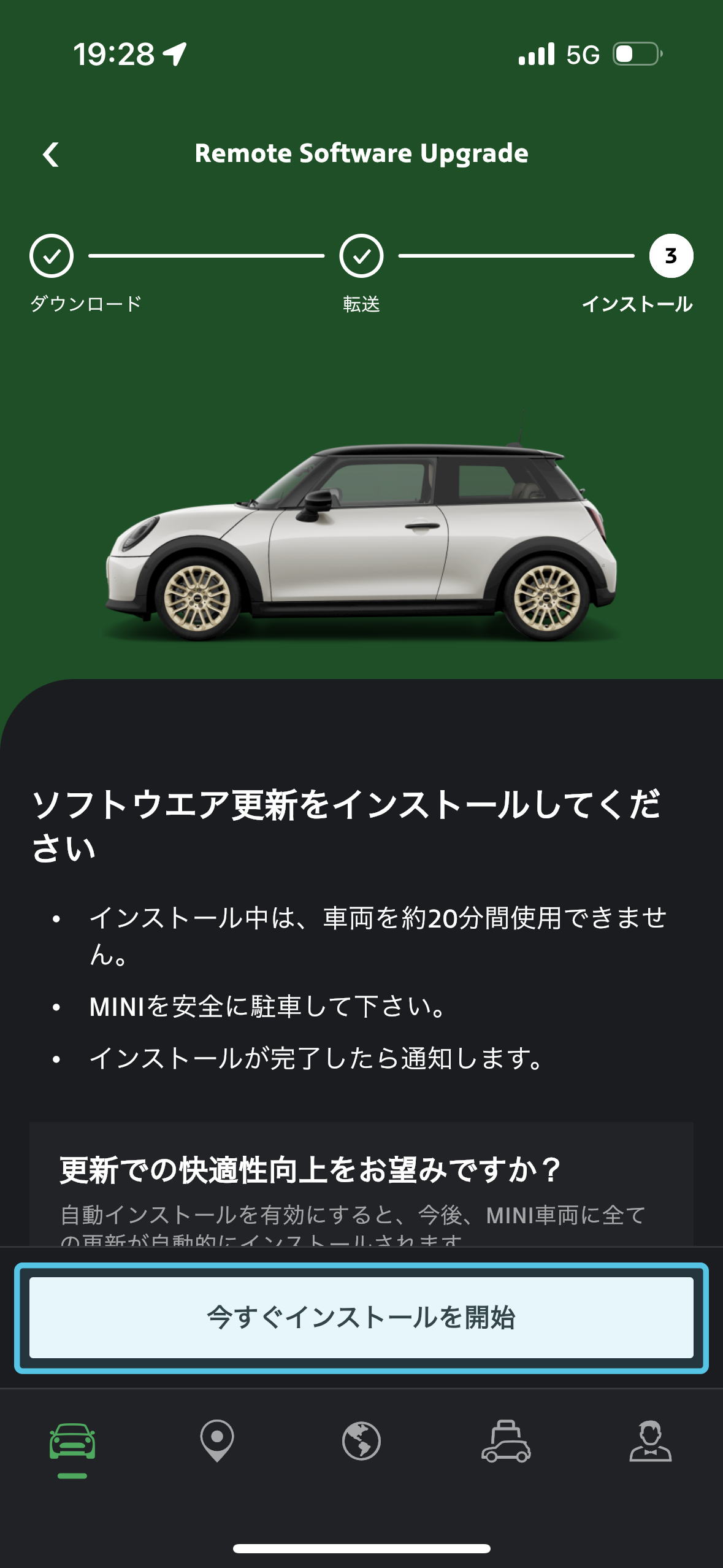
6. アップロード完了後、安全な場所に駐車し、「今すぐインストール開始」を選択。
※インストール中は、車両を約20分間使用できませんのでご注意ください。
車両単体で行う手順(アプリを使わない場合)
車両単体でもソフトウェア・アップグレードを実施できます。
1. 更新データが公開されると、車両は走行時に自動でダウンロードを開始します。ダウンロードが完了し、走行を終えると(※ダウンロードには一定時間の走行が必要です)、車両ディスプレイにリモート・ソフトウェア・アップグレード可能の通知が表示されますので、選択してください。※インストール中は、車両を約20分間使用できませんのでご注意ください。
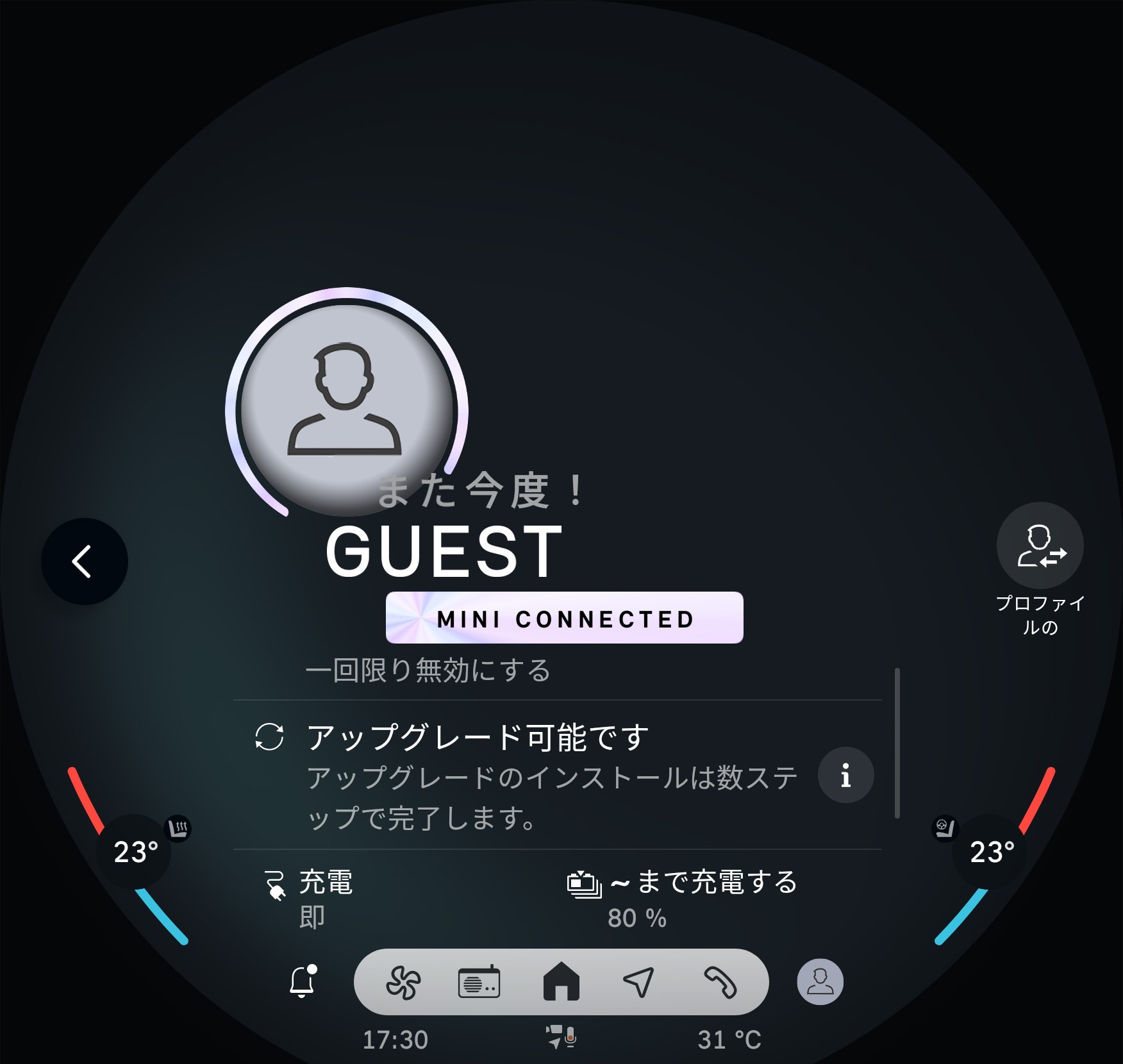
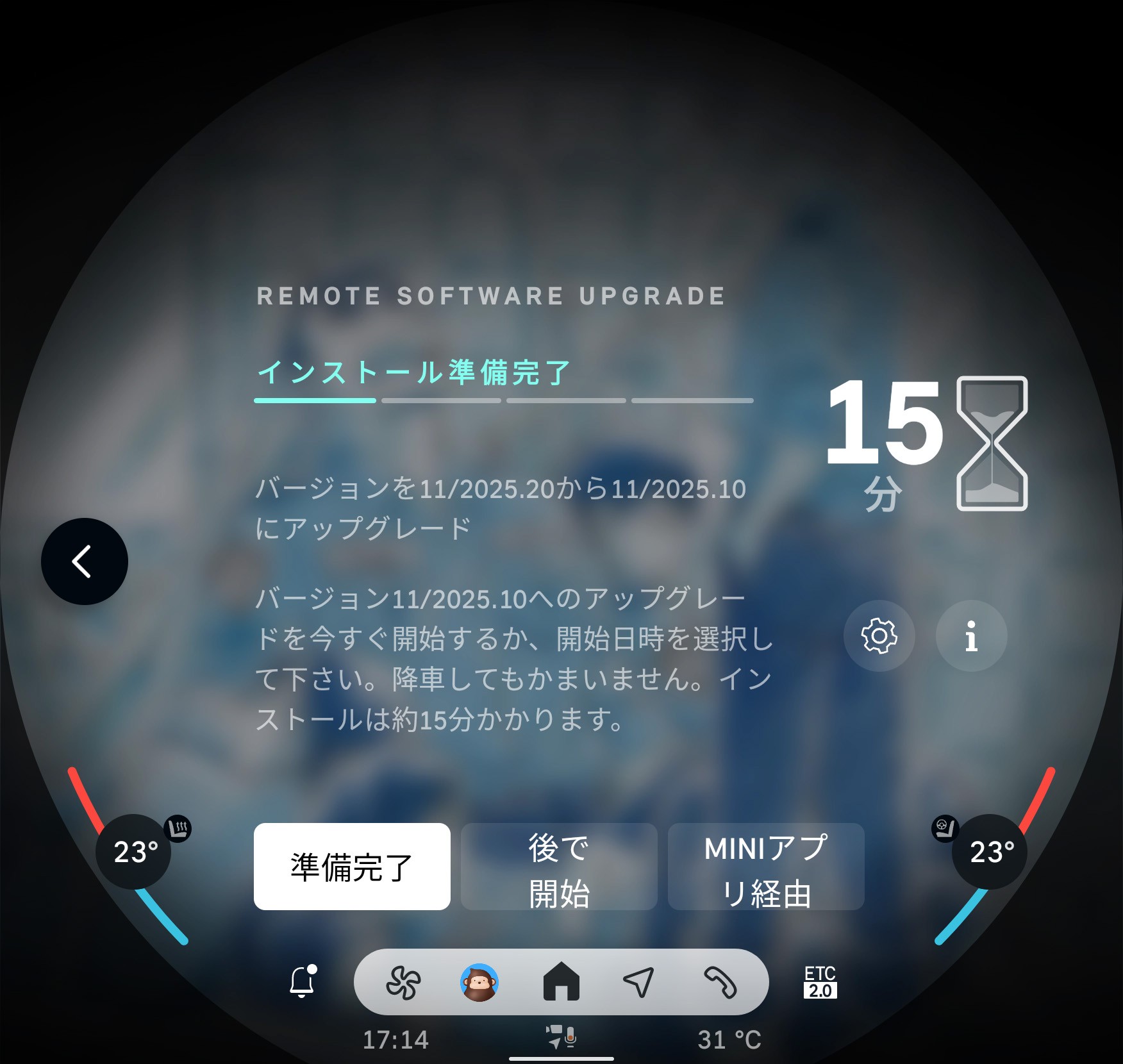
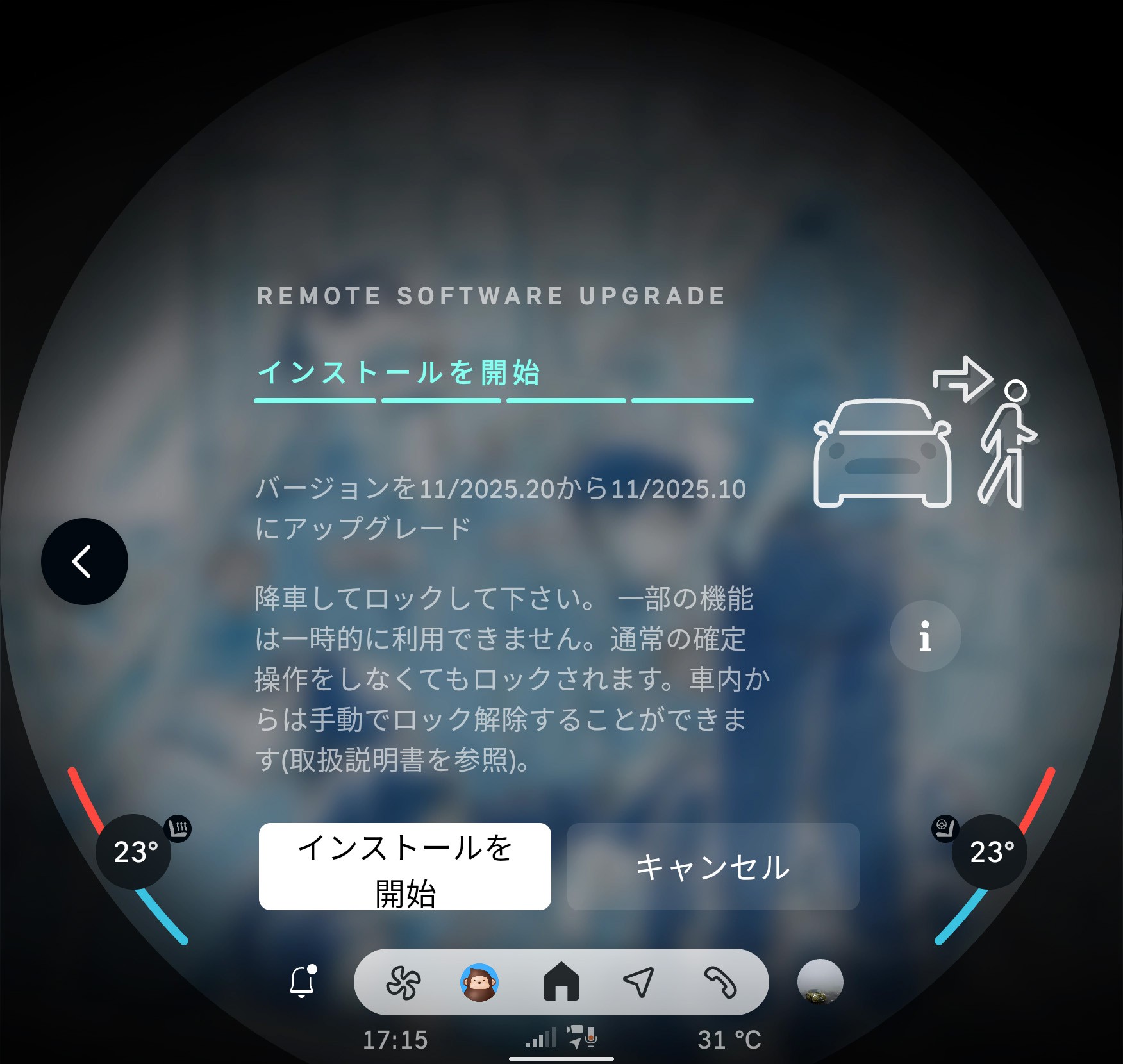
2. 選択後、注意事項 / 手順を確認して操作を進め「インストールを開始」
を選択
※インストールに約20分かかります。車両を使用する場合は「後で開始」を選択し、車両使用後に十分時間がある日時を選択して実施してください。
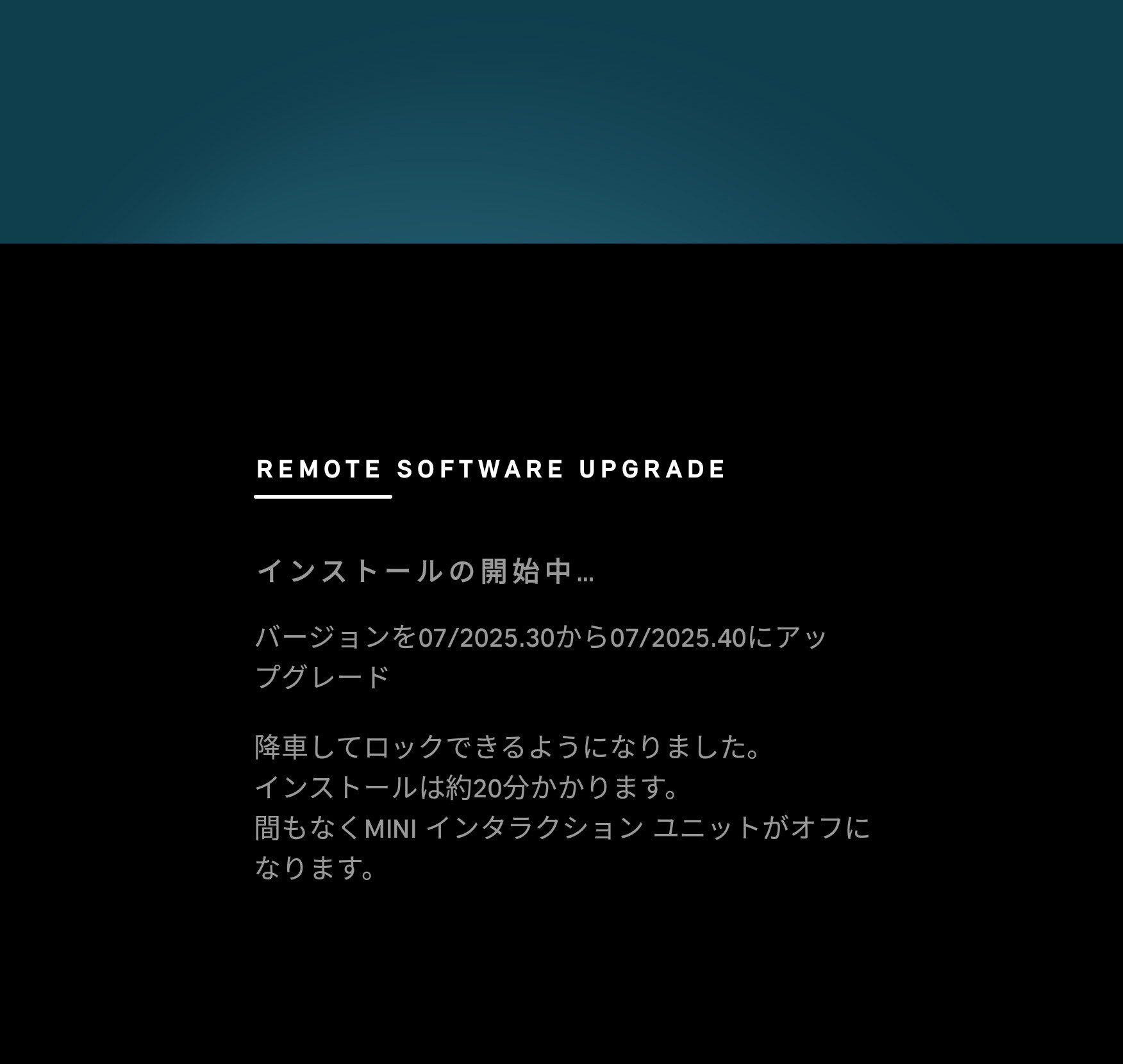
3. 以下の画面が表示後、車両のロックが可能となります。約20分でインストールが完了します。
FAQS.
MINI リモート・ソフトウェア・アップグレードでは、必要に応じて、または定期的に、MINIに新機能、機能アップグレード、品質向上を提供します。これにより、MINIのソフトウェアは常に最新の状態に保たれます。MINIリモート・ソフトウェア・アップグレードサービスは、「MINIオペレーティング・システム9」以降のMINI車両で更新があった場合にご利用いただけます。
はい、「MINIオペレーティング・システム9」以降のMINI車両では、有料のコネクテッド・パッケージがなくてもMINIリモート・ソフトウェア・アップグレードが利用可能です。このアップグレードにより、品質向上が図られ、国やモデル、装備に応じて新しい機能や機能強化が無償で提供されます。
MINIオペレーティング・システム9以降のMINI車両が対象です。確認するには、車両ディスプレイのアプリメニューから「すべてのアプリメニュー」>「システム設定」>「Remote Software Upgrade」を選択してください。「Remote Software Upgrade」が表示されていれば、その機能を利用できます。
追加された新しい機能や機能強化、品質改善の詳細は、「リリースノート」で確認できます。リリースノートには、アップグレードによって変更された内容の簡単な説明が記載されており、車内およびMINI APPからアクセス可能です。
いいえ。インストールは任意となります。ただし、車両を最新の状態に保ち、新しい機能や改善された機能を利用するためには、 アップグレードを実行することをお勧めします。
MINIリモート・ソフトウェア・アップグレードを行うタイミングを逃した場合でも、必要に応じてリリース済みの最新のアップグレードをいつでもダウンロードすることが可能です。
MINI APPを使用してスマートフォンにMINIリモート・ソフトウェア・アップグレードをダウンロードするには、デフォルト設定の「自動ダウンロード」および「Wi-Fi経由のみでダウンロード」を維持することをお勧めします。MINIリモート・ソフトウェア・アップグレードは、1~2GBのサイズになることがあります。設定を変更するためには、MINI APPで「車両」タブ>「車両設定」>「ソフトウェア更新設定」を選択します。
MINIリモート・ソフトウェア・アップグレードのデータ容量は約1~2GBです。
スマートフォンのMINI APPでMINIリモート・ソフトウェア・アップグレードのダウンロードを一時停止し、後で再開することができます。MINI APPでこのように選択します:「ステータスの確認」(「車両」タブ)> 「Remote Software Upgrade」(「ソフトウェア」エリア)>「ダウンロードの一時停止」または「ダウンロードの続行」。スマートフォンの主電源を切ったり、機内モードに切り替えたりすると、ダウンロードが中断されます。スマートフォンがオンラインに戻り次第、ダウンロードは続行されます。
MINI APPからMINIリモート・ソフトウェア・アップグレードをダウンロードするには、スマートフォンに1GB以上の空き容量が必要です。ストレージ容量はデータ伝送にのみ必要で、車両への伝送後はスマートフォンから自動的に削除されます。
はい。お客様の個人的な設定は、お客様のMINI IDでMINI Cloudに保存されます。この設定を確認するには、車両ディスプレイから、「MINI ID」 > 「設定」 >「マイMINI ID」> 「MINI IDを同期」を選択してください。
はい。MINIオペレーティング・システム9搭載のMINIでは、ダウンロードされたMINIリモート・ソフトウェア・アップグレードをすぐに開始したり、インストールの開始時間を設定したりすることができます。インストールの開始時刻を設定するには、走行終了後に車両ディスプレイの「また今度!」画面に表示されるリモート・ソフトウェア・アップグレード可能の通知をタップし、インストールの指示に従ってください。
いいえ。MINIリモート・ソフトウェア・アップグレードのインストールをキャンセルすることはできません。インストールには約20~30分かかります。インストール中は、車両を使用することはできません。
はい。各MINIリモート・ソフトウェア・アップグレードには、車両の以前のすべての機能、機能アップグレード、品質向上も含まれています。ただし、MINIは、各MINIリモート・ソフトウェア・アップグレードが利用可能になり次第、インストールすることをお勧めします。
まずはMINI正規ディーラーにご連絡ください。
非純正品(社外品)のパーツやアクセサリーが装着されていると、MINIリモート・ソフトウェア・アップグレードがインストールできなかったり、エラーとなることがあります。非純正品によるインストール失敗については、MINI正規ディーラーでの修理対応が必要になりますが、その場合、車両が保証期間内であっても有償での修理対応となります。